Domain tablet24.de kaufen?
Wir ziehen mit dem Projekt
tablet24.de um.
Sind Sie am Kauf der Domain
tablet24.de interessiert?
domain@kv-gmbh.de · 0541-91531010
Domain tablet24.de kaufen?
Wie setze ich ein Tablet zurück oder starte es im Recovery-Modus?
Um ein Tablet zurückzusetzen oder in den Recovery-Modus zu starten, hängt es von der Marke und dem Modell des Tablets ab. Im Allgemeinen kannst du jedoch versuchen, das Tablet auszuschalten und dann die Lautstärke-Taste und die Power-Taste gleichzeitig gedrückt zu halten, bis das Recovery-Menü angezeigt wird. Von dort aus kannst du dann die Option zum Zurücksetzen auswählen. Es ist jedoch ratsam, vorher die Bedienungsanleitung deines Tablets zu überprüfen oder den Kundendienst des Herstellers zu kontaktieren, um genaue Anweisungen zu erhalten. **
Wie komme ich in den Recovery Modus Android?
Um in den Recovery-Modus auf einem Android-Gerät zu gelangen, müssen Sie zuerst das Gerät ausschalten. Danach müssen Sie eine bestimmte Tastenkombination drücken, die je nach Hersteller und Modell variieren kann. Häufig wird die Power-Taste und die Lautstärke-Taste gleichzeitig gedrückt, bis das Recovery-Menü erscheint. Von dort aus können Sie verschiedene Optionen wie das Zurücksetzen auf die Werkseinstellungen oder das Installieren von Updates auswählen. Es ist wichtig zu beachten, dass der Recovery-Modus je nach Gerät und Hersteller unterschiedlich sein kann, daher ist es ratsam, vorher nach spezifischen Anleitungen für Ihr Gerät zu suchen. **


Ähnliche Suchbegriffe für Recovery-Modus
Top-Angebote
Produkte zum Begriff Recovery-Modus:
-
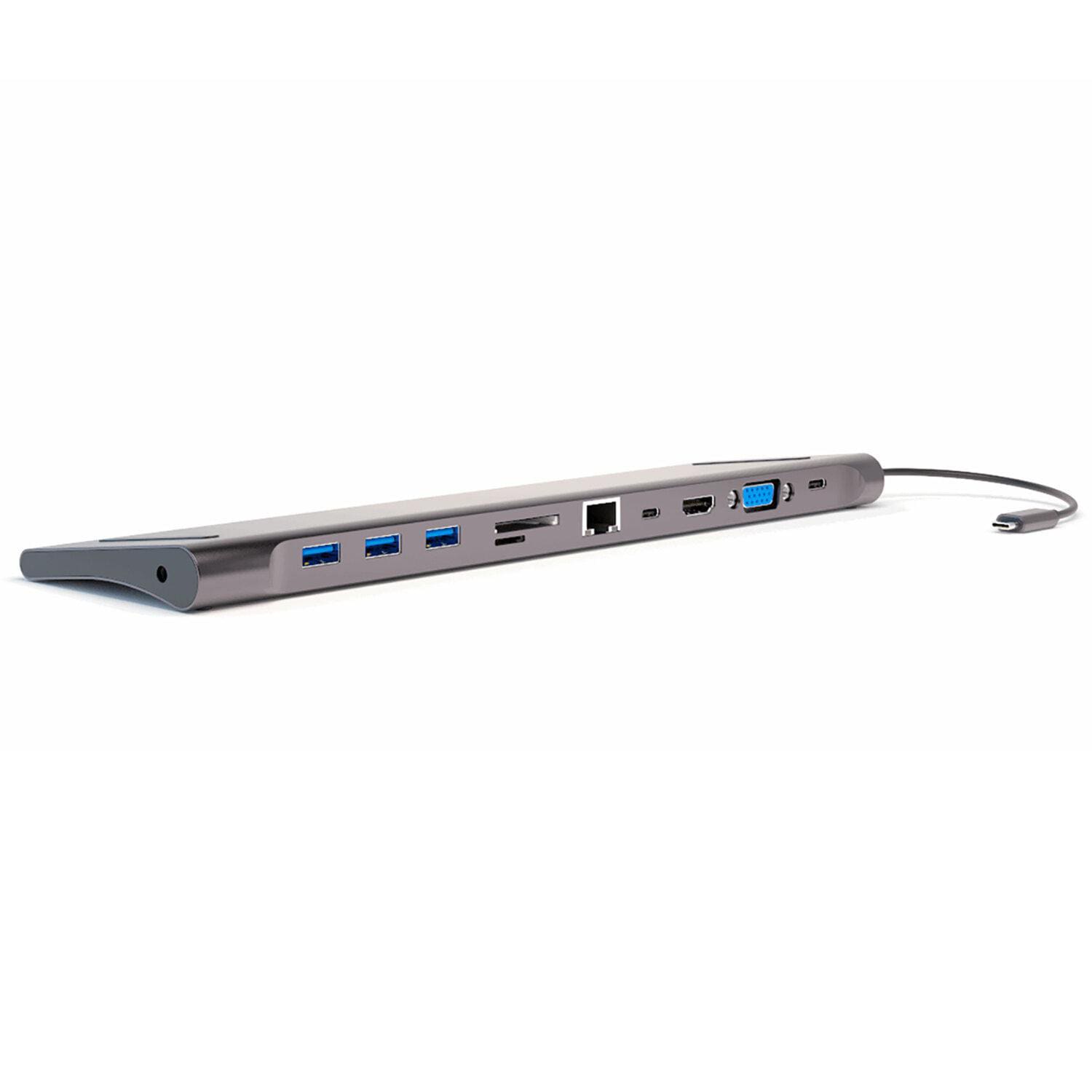
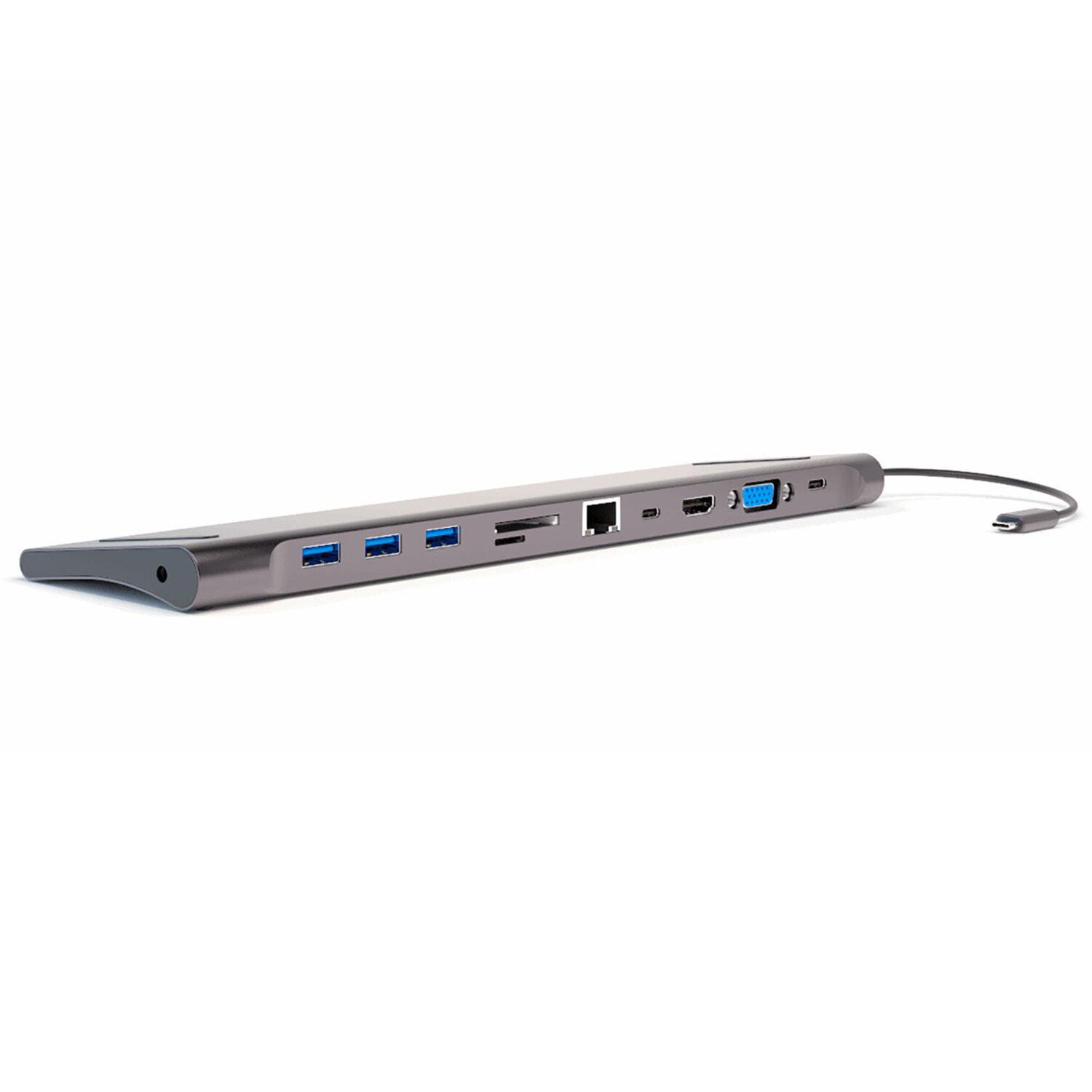
4smarts 11in1 Hub Tablet und Laptop Stand plus DeX-Modus grau11in1 Hub mit DeX-Funktion / 3x USB-A 3.0 Port / 1x USB-C Anschluss mit bis zu 100 W Ladeleistung / 2x Kartenleser für SD und MicroSD Speicherkarten / 1x HDMI-Anschluss der 4k mit 30 Hz Bildwiederholungsrate50,93 €*Versand: 6,99 €Sichere Weiterleitung zum Anbieter
-
Amering, Michaela: RecoveryRecovery , Das Ende der Unheilbarkeit , Rakel > Autopflege & Aufbereitung , Auflage: 5., überarbeitete Auflage, Erscheinungsjahr: 201110, Produktform: Kartoniert, Titel der Reihe: Fachwissen (Psychatrie Verlag)##, Autoren: Amering, Michaela~Schmolke, Margit, Auflage: 12005, Auflage/Ausgabe: 5., überarbeitete Auflage, Seitenzahl/Blattzahl: 430, Keyword: Genesung; Psychose; Schizophrenie, Fachschema: Psychiatrie - Psychiater~Klinische Psychologie~Psychologie / Klinische Psychologie, Fachkategorie: Klinische Psychologie, Warengruppe: HC/Medizin/Andere Fachgebiete, Fachkategorie: Psychiatrie, Thema: Verstehen, Text Sprache: ger, UNSPSC: 49019900, Warenverzeichnis für die Außenhandelsstatistik: 49019900, Verlag: Psychiatrie-Verlag GmbH, Verlag: Psychiatrie-Verlag GmbH, Verlag: Psychiatrie Verlag, Länge: 163, Breite: 239, Höhe: 28, Gewicht: 704, Produktform: Klappenbroschur, Genre: Mathematik/Naturwissenschaften/Technik/Medizin, Genre: Mathematik/Naturwissenschaften/Technik/Medizin, Vorgänger EAN: 9783884144213, Herkunftsland: DEUTSCHLAND (DE), Katalog: deutschsprachige Titel, Katalog: Gesamtkatalog, Katalog: Kennzeichnung von Titeln mit einer Relevanz > 30, Katalog: Lagerartikel, Book on Demand, ausgew. Medienartikel, Relevanz: 0050, Tendenz: +1, Unterkatalog: AK, Unterkatalog: Bücher, Unterkatalog: Hardcover, Unterkatalog: Lagerartikel, WolkenId: 4273530,00 €*Versand: 0,00 €Sichere Weiterleitung zum Anbieter
-
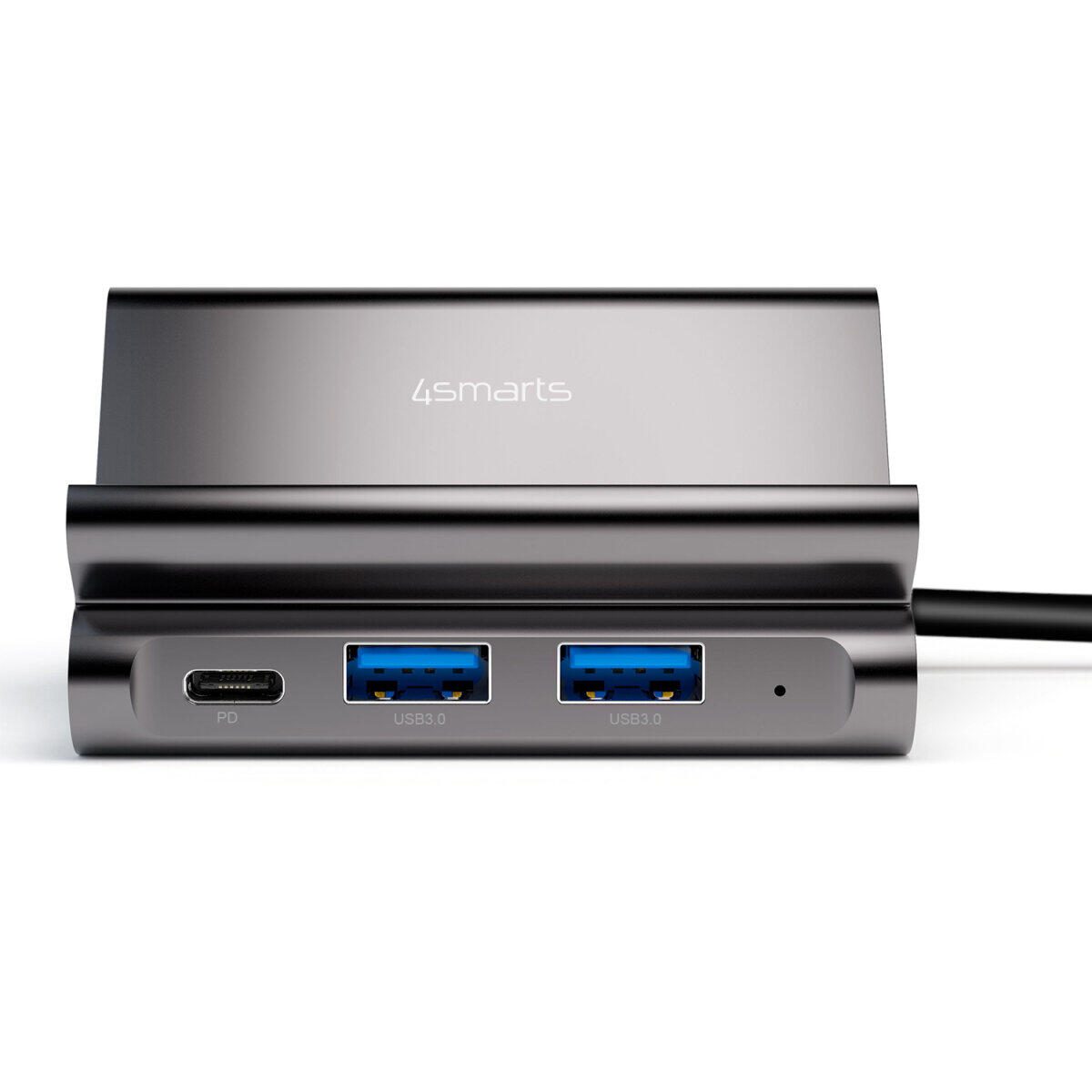
4smarts 7in1 Hub Universal Tablet und Phone Stand plus DeX-Modus grau7in1 Hub mit DeX-Funktion / 2x USB-A 3.0 Port / 1x USB-C Anschluss mit bis zu 100 W Ladeleistung / 1x Kartenleser für MicroSD Speicherkarten / 1x HDMI-Anschluss der 4K mit 30 Hz Bildwiederholungsrate39,93 €*Versand: 3,99 €Sichere Weiterleitung zum Anbieter


-
Wie kann ich den Android Recovery-Modus verlassen?
Um den Android Recovery-Modus zu verlassen, drücke einfach die Ein-/Aus-Taste und halte sie gedrückt, bis das Gerät neu startet. In den meisten Fällen wird das Gerät dann normal hochfahren und den Recovery-Modus verlassen. **
-
Wie beende ich den Android Recovery-Modus? Bitte um Hilfe.
Um den Android Recovery-Modus zu beenden, drücke einfach die Ein-/Aus-Taste, um das Gerät neu zu starten. In den meisten Fällen wird das Gerät dann normal hochfahren und den Recovery-Modus verlassen. Wenn das nicht funktioniert, kannst du auch versuchen, die Lautstärketaste nach unten zu drücken und gleichzeitig die Ein-/Aus-Taste zu drücken, um das Gerät neu zu starten. **
-
Wie entferne ich den Recovery-Modus?
Der Recovery-Modus ist ein spezieller Modus auf einem Gerät, der normalerweise verwendet wird, um Probleme zu beheben oder das Gerät auf Werkseinstellungen zurückzusetzen. Um den Recovery-Modus zu verlassen, müssen Sie normalerweise die entsprechende Tastenkombination drücken, um das Gerät neu zu starten. Wenn das nicht funktioniert, können Sie versuchen, das Gerät auszuschalten und dann wieder einzuschalten. Wenn das auch nicht funktioniert, können Sie versuchen, das Gerät auf die Werkseinstellungen zurückzusetzen, um den Recovery-Modus zu verlassen. Beachten Sie jedoch, dass dabei alle Daten auf dem Gerät gelöscht werden. **
-
Wie schließe ich den Recovery-Modus?
Um den Recovery-Modus zu schließen, musst du dein Gerät neu starten. Halte dazu die Ein-/Aus-Taste gedrückt, bis das Gerät herunterfährt. Warte dann einige Sekunden und drücke erneut die Ein-/Aus-Taste, um das Gerät wieder einzuschalten. Dadurch wird das Gerät normal hochgefahren und der Recovery-Modus wird beendet. **

Wie sieht ein Android-Männchen mit rotem Dreieck im Recovery-Modus aus?
Ein Android-Männchen mit rotem Dreieck im Recovery-Modus zeigt an, dass das Gerät sich im Wiederherstellungsmodus befindet und möglicherweise ein Problem aufgetreten ist. Das rote Dreieck symbolisiert in der Regel einen Fehler oder eine Warnung. **
Wie kann ich den Recovery-Modus verlassen?
Um den Recovery-Modus zu verlassen, musst du normalerweise das Gerät neu starten. Dazu halte einfach die Ein-/Aus-Taste gedrückt, bis das Gerät herunterfährt und sich dann wieder einschaltet. In den meisten Fällen wird das Gerät dann wieder normal hochfahren und den Recovery-Modus verlassen. **
Top-Angebote
Produkte zum Begriff Recovery-Modus:
-
Pillar Unisex Triple Magnesium Professional Recovery Tablet (90s)PILLAR Triple Magnesium Professional Recovery Tablet – 90 Tabletten Die Triple Magnesium Professional Recovery Tablets von Pillar sind eine praktische und hochdosierte Magnesiumergänzung für Regeneration, Schlafqualität und Muskelgesundheit. Jede Tablette enthält eine wissenschaftlich abgestimmte Kombination aus drei hoch bioverfügbaren Magnesiumformen – Magnesiumbisglycinat, Magnesiumcitrat und Magnesiumaspartat – um die Magnesiumspeicher nach Training oder körperlicher Belastung optimal aufzufüllen. Vorteile: Unterstützt tiefen und erholsamen Schlaf Reduziert Muskelkater, Krämpfe und Müdigkeit Fördert gesunde Nerven- und Muskelfunktion Praktische Tablettenform – ideal für unterwegs Vegan, glutenfrei, frei von Soja, Milch und Nüssen Informed Sport-zertifiziert – geprüft auf verbotene Substanzen Anwendung: 3 Tabletten täglich mit Wasser einnehmen, am besten 30–60 Minuten vor dem Schlafengehen. Zutaten pro Tagesdosis (3 Tabletten): Magnesiumbisglycinat, Magnesiumcitrat, Magnesiumaspartat Gesamtes elementares Magnesium: ca. 300–310mg Weitere Bestandteile: Mikrokristalline Cellulose, Magnesiumstearat, Siliciumdioxid. Allergenhinweis: Frei von Gluten, Milch, Soja, Ei, Nüssen.44,99 €*Versand: 4,95 €Sichere Weiterleitung zum Anbieter
-
FoneLab - Android Data RecoveryFoneLab Android Datenrettung Die beste Android Datenrettungssoftware stellt gelöschte Daten von Android Smartphone/Tablet und SD-Karte unter Windows 10/8/7 und macOS Sierra wieder her. Android Datenrettung leicht gemacht unter Windows und Mac Gelöschte SMS-Nachrichten, Kontakte, Anrufliste und WhatsApp-Chats von Android wiederherstellen. Fotos, Musik, Videos und WhatsApp-Anhänge vom Android Smartphone/Tablet wiederherstellen. Android Datenrettung für die meisten Geräte von Samsung, HTC, LG, Huawei, Sony, Motorola, One Plus usw. Gelöschte und vorhandene Dateien vom Android-Gerät auf PC oder Mac exportieren und sichern. Android gelöschte Dateien wiederherstellen - in vielen Szenarien Es gibt viele unerwartete Szenarien, die zum Datenverlust auf dem Android/Gerät führen können. Beispielwiese haben Sie wichtige Dateien aus Versehen gelöscht, oder die Dateien sind nach einem Virenangriff oder einem Systemfehler verloren gegangen. Mit dieser professionelle Android Datenrettungssoftware können Sie schnell Ihre verlorenen oder gelöschten SMS, Kontakte, Anrufprotokoll, Bilder und andere Dateien wiederherstellen. Falsche Behandlung Versehentliches Löschen Root-Fehler Beschädigung Virenangriff Systemabsturz Passwort vergessen SD Karte defekt Android Datenretter im Notfall Android gelöschte SMS, Kontakte, Anrufverlauf wiederherstellen FoneLab Android Datenrettung ist der beste Assistent für Android-Nutzer, und kann gelöschte oder verlorene Textdateien wie SMS-Nachrichten, Kontakte und Anruflisten von Android zurückholen. Sie können leicht gelöschte Kontakte mit vollständigen Details wie Name, Telefonnummer, E-Mail, Job-Titel, Adresse wiederherstellen. Und die wiederhergestellten Kontakte werden als VCF, CSV oder HTML für weitere Verwendung exportiert. Haben Sie wichtige Anruflisten gelöscht, bevor Sie die Kontakte speichern? Diese Android Data Recovery Software kann die Inhalte der Anrufliste wie Name, Telefonnummer, Datum, Dauer direkt wiederherstellen. Sie können dann den Anrufverlauf als HTML abspeichern, und im Webbrowser ansehen. Wurden Ihre SMS-Nachrichten versehentlich gelöscht? Keine Sorgen. Der Android Datenretter stellt gelöschte SMS-Nachrichten (Texte und Anhänge) wieder her. Mit einem Klick können Sie gelöschte SMS zurückholen, und als CSV oder HTML abspeichern. WhatsApp, Fotos, Musik, Videos, Dokumente von Android wiederherstellen Fotos, Videos, Tonaufnahmen enthalten schöne oder wichtige Erinnerungen. Wenn Sie die wichtigen Daten auf Ihrem Android-Gerät gelöscht haben, wollen Sie bestimmt sie zurücknehmen. FoneLab Android Datenrettung ist das richtige Tool für Sie. Egal ob Sie einige Bilder von der Website heruntergeladen oder Fotos mit der Handy-Kamera aufgenommen haben, können Sie leicht mit FoneLab Android Datenrettung die gelöschten Bilder von Android retten. Haben Sie einen WhatsApp-Verlauf mit Ihren Freunden gelöscht, und Chats, Bilder, Video/Audio verloren? Jetzt können Sie mit dieser Android Datenrettungssoftware WhatsApp-Nachrichten aus Android-Smartphone wiederherstellen. Ist ein aufgenommenes Party-Video verloren gegangen? Möchten Sie das Video auf dem Android-Gerät zurückholen? Das Android Data Recovery Tool kann gelöschte Videodateien von Smartphone oder Tablet sicher wiederherstellen. Wurden wichtige Dokumente auf Ihrem Android-Handy oder SD-Karte gelöscht? FoneLab für Android ermöglicht Ihnen, gelöschte Dokumente in Word, Excel, PPT, PDF, HTML, Zip, RAR oder anderen Formaten von Android wiederherzustellen. Gelöschte Daten aus der SD-Karte wiederherstellen Haben Sie eine SD-Karte in dem Android-Smartphone, kann die Software auch gelöschte Daten aus der SD-Karte wiederherstellen. FoneLab Android Datenrettung unterstützt sowohl den Handy-Speicher als auch die SD-Karte. Nach der Formatierung der microSD-Karte können verlorene Daten schnell wiederhergestellt werden. Aber die Dateien auf der SD-Karte können leicht von neuen Daten überschrieben werden. FoneLab für Android unterstütz die Datenrettung aus Interner Speicher Das ganze Android-Gerät scannen und nach gelöschten Daten suchen SD-Karte microSD-Karte vom Android-Smartphone scannen und gelöschte Dateien retten SIM-Karte Daten aus SIM-Karte (Subscriber Identity Module) wiederherstellen Technische Daten von FoneLab Android Datenrettung FoneLab Android Datenrettung unterstützt zahlreiche Android-Geräte von Samsung, Sony, HTC, LG, Huawei, Google, und Android Betriebssysteme bis zu 8.1. Solang Ihr Android-Gerät gerootet ist, können Sie gelöschte Daten wiederherstellen. Unterstützte Geräte _____________________________________________________________ Android- Version Android 9, Android 8.1/8.0, Android 7.0/6.0/5.1/5.0/4.4/4.3/4.2/4.1/4.0 ______________________________________________________________ Unterstützte Dateien Kontakte SMS Bilder Videos Musik Anrufliste WhatsApp Dokumente ______________________________________________________________ System- anforderung Betriebssysteme Windows 10/8.1/8/7/Vista/XP, Mac OS X 10.7 oder h...39,95 €*Versand: 0,00 €Sichere Weiterleitung zum Anbieter
-
4smarts 11in1 Hub Tablet und Laptop Stand plus DeX-Modus grau11in1 Hub mit DeX-Funktion / 3x USB-A 3.0 Port / 1x USB-C Anschluss mit bis zu 100 W Ladeleistung / 2x Kartenleser für SD und MicroSD Speicherkarten / 1x HDMI-Anschluss der 4k mit 30 Hz Bildwiederholungsrate50,93 €*Versand: 6,99 €Sichere Weiterleitung zum Anbieter
-
Amering, Michaela: RecoveryRecovery , Das Ende der Unheilbarkeit , Rakel > Autopflege & Aufbereitung , Auflage: 5., überarbeitete Auflage, Erscheinungsjahr: 201110, Produktform: Kartoniert, Titel der Reihe: Fachwissen (Psychatrie Verlag)##, Autoren: Amering, Michaela~Schmolke, Margit, Auflage: 12005, Auflage/Ausgabe: 5., überarbeitete Auflage, Seitenzahl/Blattzahl: 430, Keyword: Genesung; Psychose; Schizophrenie, Fachschema: Psychiatrie - Psychiater~Klinische Psychologie~Psychologie / Klinische Psychologie, Fachkategorie: Klinische Psychologie, Warengruppe: HC/Medizin/Andere Fachgebiete, Fachkategorie: Psychiatrie, Thema: Verstehen, Text Sprache: ger, UNSPSC: 49019900, Warenverzeichnis für die Außenhandelsstatistik: 49019900, Verlag: Psychiatrie-Verlag GmbH, Verlag: Psychiatrie-Verlag GmbH, Verlag: Psychiatrie Verlag, Länge: 163, Breite: 239, Höhe: 28, Gewicht: 704, Produktform: Klappenbroschur, Genre: Mathematik/Naturwissenschaften/Technik/Medizin, Genre: Mathematik/Naturwissenschaften/Technik/Medizin, Vorgänger EAN: 9783884144213, Herkunftsland: DEUTSCHLAND (DE), Katalog: deutschsprachige Titel, Katalog: Gesamtkatalog, Katalog: Kennzeichnung von Titeln mit einer Relevanz > 30, Katalog: Lagerartikel, Book on Demand, ausgew. Medienartikel, Relevanz: 0050, Tendenz: +1, Unterkatalog: AK, Unterkatalog: Bücher, Unterkatalog: Hardcover, Unterkatalog: Lagerartikel, WolkenId: 4273530,00 €*Versand: 0,00 €Sichere Weiterleitung zum Anbieter
-
Wie setze ich ein Tablet zurück oder starte es im Recovery-Modus?
Um ein Tablet zurückzusetzen oder in den Recovery-Modus zu starten, hängt es von der Marke und dem Modell des Tablets ab. Im Allgemeinen kannst du jedoch versuchen, das Tablet auszuschalten und dann die Lautstärke-Taste und die Power-Taste gleichzeitig gedrückt zu halten, bis das Recovery-Menü angezeigt wird. Von dort aus kannst du dann die Option zum Zurücksetzen auswählen. Es ist jedoch ratsam, vorher die Bedienungsanleitung deines Tablets zu überprüfen oder den Kundendienst des Herstellers zu kontaktieren, um genaue Anweisungen zu erhalten. **
-
Wie komme ich in den Recovery Modus Android?
Um in den Recovery-Modus auf einem Android-Gerät zu gelangen, müssen Sie zuerst das Gerät ausschalten. Danach müssen Sie eine bestimmte Tastenkombination drücken, die je nach Hersteller und Modell variieren kann. Häufig wird die Power-Taste und die Lautstärke-Taste gleichzeitig gedrückt, bis das Recovery-Menü erscheint. Von dort aus können Sie verschiedene Optionen wie das Zurücksetzen auf die Werkseinstellungen oder das Installieren von Updates auswählen. Es ist wichtig zu beachten, dass der Recovery-Modus je nach Gerät und Hersteller unterschiedlich sein kann, daher ist es ratsam, vorher nach spezifischen Anleitungen für Ihr Gerät zu suchen. **
-
Wie kann ich den Android Recovery-Modus verlassen?
Um den Android Recovery-Modus zu verlassen, drücke einfach die Ein-/Aus-Taste und halte sie gedrückt, bis das Gerät neu startet. In den meisten Fällen wird das Gerät dann normal hochfahren und den Recovery-Modus verlassen. **
-
Wie beende ich den Android Recovery-Modus? Bitte um Hilfe.
Um den Android Recovery-Modus zu beenden, drücke einfach die Ein-/Aus-Taste, um das Gerät neu zu starten. In den meisten Fällen wird das Gerät dann normal hochfahren und den Recovery-Modus verlassen. Wenn das nicht funktioniert, kannst du auch versuchen, die Lautstärketaste nach unten zu drücken und gleichzeitig die Ein-/Aus-Taste zu drücken, um das Gerät neu zu starten. **
Ähnliche Suchbegriffe für Recovery-Modus
-
4smarts 7in1 Hub Universal Tablet und Phone Stand plus DeX-Modus grau7in1 Hub mit DeX-Funktion / 2x USB-A 3.0 Port / 1x USB-C Anschluss mit bis zu 100 W Ladeleistung / 1x Kartenleser für MicroSD Speicherkarten / 1x HDMI-Anschluss der 4K mit 30 Hz Bildwiederholungsrate39,93 €*Versand: 3,99 €Sichere Weiterleitung zum Anbieter
-
Wondershare Dr.Fone Data Recovery Windows - (Android)Wiederherstellung von verlorenen Daten mit Wondershare Dr.Fone – Data Recovery Sie kennen das Gefühl, wenn wichtige Daten auf Ihrem Android-Gerät verloren gehen? Keine Sorge, Wondershare Dr.Fone – Data Recovery Windows (Android) ist hier, um den Tag zu retten. In diesem Artikel tauchen wir tief in die Welt der Datenwiederherstellung ein und entdecken, wie dieses erstaunliche Produkt Ihre verlorenen Daten im Handumdrehen wiederherstellen kann. Die Magie von Dr.Fone – Data Recovery Wondershare versteht, wie stressig es sein kann, wertvolle Daten auf Ihrem Android-Gerät zu verlieren. Mit Dr.Fone – Data Recovery Windows (Android) haben Sie die Macht, diese verlorenen Schätze zurückzuholen. Dieses Tool ist wie ein Rettungsanker für Ihre Daten, der Sie vor dem Abgrund des Verlusts bewahrt. Vorteile der Verwendung von Dr.Fone – Data Recovery Vielseitige Wiederherstellung: Ob gelöschte Fotos, verlorene Kontakte oder versehentlich gelöschte Nachrichten – Dr.Fone kann eine breite Palette von...99,90 €*Versand: 0,00 €Sichere Weiterleitung zum Anbieter
-
4smarts 11in1 Hub Tablet und Laptop Stand plus DeX-Modus grau11in1 Hub mit DeX-Funktion / 3x USB-A 3.0 Port / 1x USB-C Anschluss mit bis zu 100 W Ladeleistung / 2x Kartenleser für SD und MicroSD Speicherkarten / 1x HDMI-Anschluss der 4k mit 30 Hz Bildwiederholungsrate50,93 €*Versand: 6,99 €Sichere Weiterleitung zum Anbieter
-
Wie entferne ich den Recovery-Modus?
Der Recovery-Modus ist ein spezieller Modus auf einem Gerät, der normalerweise verwendet wird, um Probleme zu beheben oder das Gerät auf Werkseinstellungen zurückzusetzen. Um den Recovery-Modus zu verlassen, müssen Sie normalerweise die entsprechende Tastenkombination drücken, um das Gerät neu zu starten. Wenn das nicht funktioniert, können Sie versuchen, das Gerät auszuschalten und dann wieder einzuschalten. Wenn das auch nicht funktioniert, können Sie versuchen, das Gerät auf die Werkseinstellungen zurückzusetzen, um den Recovery-Modus zu verlassen. Beachten Sie jedoch, dass dabei alle Daten auf dem Gerät gelöscht werden. **
-
Wie schließe ich den Recovery-Modus?
Um den Recovery-Modus zu schließen, musst du dein Gerät neu starten. Halte dazu die Ein-/Aus-Taste gedrückt, bis das Gerät herunterfährt. Warte dann einige Sekunden und drücke erneut die Ein-/Aus-Taste, um das Gerät wieder einzuschalten. Dadurch wird das Gerät normal hochgefahren und der Recovery-Modus wird beendet. **
-
Wie sieht ein Android-Männchen mit rotem Dreieck im Recovery-Modus aus?
Ein Android-Männchen mit rotem Dreieck im Recovery-Modus zeigt an, dass das Gerät sich im Wiederherstellungsmodus befindet und möglicherweise ein Problem aufgetreten ist. Das rote Dreieck symbolisiert in der Regel einen Fehler oder eine Warnung. **
-
Wie kann ich den Recovery-Modus verlassen?
Um den Recovery-Modus zu verlassen, musst du normalerweise das Gerät neu starten. Dazu halte einfach die Ein-/Aus-Taste gedrückt, bis das Gerät herunterfährt und sich dann wieder einschaltet. In den meisten Fällen wird das Gerät dann wieder normal hochfahren und den Recovery-Modus verlassen. **
* Alle Preise verstehen sich inklusive der gesetzlichen Mehrwertsteuer und ggf. zuzüglich Versandkosten. Die Angebotsinformationen basieren auf den Angaben des jeweiligen Shops und werden über automatisierte Prozesse aktualisiert. Eine Aktualisierung in Echtzeit findet nicht statt, so dass es im Einzelfall zu Abweichungen kommen kann. ** Hinweis: Teile dieses Inhalts wurden von KI erstellt.